Domain waermemengenmesser.de kaufen?
Wir ziehen mit dem Projekt
waermemengenmesser.de um.
Sind Sie am Kauf der Domain
waermemengenmesser.de interessiert?
domain@kv-gmbh.de · 0541-91531010
Domain waermemengenmesser.de kaufen?
Warum funktioniert Snipping Tool nicht?
Warum funktioniert Snipping Tool nicht? Gibt es eine Fehlermeldung, die angezeigt wird? Hast du versucht, das Programm neu zu starten oder deinen Computer neu zu starten? Möglicherweise liegt das Problem an fehlenden Berechtigungen oder an einer beschädigten Datei. Hast du die neueste Version des Snipping Tools installiert? **
Wie installiere ich Snipping Tool?
Um das Snipping Tool auf einem Windows-Computer zu installieren, müssen Sie zuerst sicherstellen, dass es nicht bereits auf Ihrem System vorhanden ist. Geben Sie dazu "Snipping Tool" in die Windows-Suchleiste ein. Wenn es nicht gefunden wird, können Sie es über die Systemsteuerung unter "Programme und Funktionen" installieren. Klicken Sie auf "Windows-Funktionen aktivieren oder deaktivieren" und suchen Sie nach dem Snipping Tool. Aktivieren Sie das Kontrollkästchen neben dem Snipping Tool und klicken Sie auf "OK". Das Snipping Tool sollte nun auf Ihrem Computer installiert sein und kann über die Windows-Suche oder das Startmenü geöffnet werden. **


Ähnliche Suchbegriffe für Snipping
Top-Angebote
Produkte zum Begriff Snipping:
-
Handbuch der HeizkostenabrechnungHandbuch der Heizkostenabrechnung , Das Handbuch der Heizkostenabrechnung – seit über 25 Jahren ein Standardwerk – ist die praxisbezogene Verbindung von juristischem und technischem Sachverstand. Dreizehn Autoren erläutern sowohl die maßgeblichen Rechtsvorschriften und deren Anwendung als auch die Gerätetechnik, die zur Erfassung des Verbrauchs einzusetzen ist. Die Leser:innen finden Abrechnungsmethoden und Plausibilitätsprüfungen verständlich dargestellt. Neu in der 10. Auflage: Die Neuauflage berücksichtigt die bis Dezember 2021 erfolgten Änderungen der technischen und juristischen Regelungen insbesondere die: Novelle der Heizkostenverordnung 2021 Auswirkungen der Wärmezählerpflicht Neufassung der europäischen Normen für Heizkostenverteiler Maßnahmen zur Eindämmung der aktuellen Energieversorgungskrise (Erläuterung der einschlägigen neu erlassenen Verordnungen zur Sicherung der Energieversorgung) Herausgeber: Dipl.- Ing. Joachim Wien , Hechingen , Reflektoren > Beleuchtung , Auflage: 10. Auflage, Erscheinungsjahr: 20230417, Produktform: Leinen, Redaktion: Kreuzberg, Joachim~Wien, Joachim, Auflage: 23010, Auflage/Ausgabe: 10. Auflage, Keyword: Heizkosten; Heizkostenabrechnung; Heizkostenverordnung; Wärmezählerpflicht, Fachschema: Abrechnung - Kassenabrechnung~Rechnungswesen / Abrechnung~Heizkosten~Kosten / Heizkosten~Mietrecht~Recht~Recht / Ratgeber (allgemein)~Privatrecht~Zivilgesetz~Zivilrecht, Fachkategorie: Ratgeber, Sachbuch: Recht~Zivilrecht, Privatrecht, allgemein, Warengruppe: HC/Recht/Rechtsratgeber, Fachkategorie: Wohnraum- und Mietrecht, Thema: Verstehen, Text Sprache: ger, Seitenanzahl: XXVIII, Seitenanzahl: 921, UNSPSC: 49019900, Warenverzeichnis für die Außenhandelsstatistik: 49019900, Verlag: Werner Verlag, Verlag: Werner Verlag, Verlag: Werner, Länge: 216, Breite: 161, Höhe: 56, Gewicht: 1334, Produktform: Gebunden, Genre: Sozialwissenschaften/Recht/Wirtschaft, Genre: Sozialwissenschaften/Recht/Wirtschaft, Vorgänger: 2240399, Vorgänger EAN: 9783804154612 9783804152182 9783804151901 9783804151604 9783804149779, Katalog: deutschsprachige Titel, Katalog: Gesamtkatalog, Katalog: Lagerartikel, Book on Demand, ausgew. Medienartikel, Relevanz: 0012, Tendenz: +1, Unterkatalog: AK, Unterkatalog: Bücher, Unterkatalog: Hardcover, Unterkatalog: Lagerartikel, WolkenId: 46907889,00 €*Versand: 0,00 €Sichere Weiterleitung zum Anbieter
-
Nutzerorientiertes Energiedatenmanagement, Taschenbuch von Fabian Rigoll, KIT Scientific Publishing, 978-3-7315-0665-2Nutzerorientiertes Energiedatenmanagement, Taschenbuch Von Fabian Rigoll, Kit Scientific Publishing, 978-3-7315-0665-2, Seitenanzahl: 29444,00 €*Versand: 0,00 €Sichere Weiterleitung zum Anbieter


-
Wie funktioniert Snipping Tool Windows 10?
Das Snipping Tool ist ein integriertes Programm in Windows 10, mit dem Benutzer Screenshots erstellen können. Um das Snipping Tool zu verwenden, öffnen Sie es entweder über die Suche in der Taskleiste oder über das Startmenü. Wählen Sie dann die Art des Screenshots aus, den Sie erstellen möchten (Vollbild, rechteckiger Ausschnitt, freie Form oder Fenster). Klicken Sie auf "Neu" und ziehen Sie den Cursor über den Bereich, den Sie erfassen möchten. Anschließend können Sie den Screenshot speichern, kopieren oder bearbeiten. **
-
Was ist das Snipping Tool 3?
Das Snipping Tool 3 ist ein Bildschirmaufnahmeprogramm, das es Benutzern ermöglicht, Screenshots von ihrem Computerbildschirm zu erstellen. Es bietet verschiedene Aufnahmemodi wie Rechteck, Freiform, Fenster oder Vollbild. Mit dem Snipping Tool 3 können Benutzer ihre Screenshots bearbeiten, markieren und speichern, um sie später zu verwenden. Es ist ein nützliches Werkzeug für Präsentationen, Tutorials oder einfach nur zum Teilen von Bildschirminhalten. **
-
Wo werden Snipping Tool Bilder gespeichert?
Das Snipping Tool speichert standardmäßig die erstellten Bilder in der Zwischenablage. Wenn du ein Bild mit dem Snipping Tool aufgenommen hast, kannst du es in ein anderes Programm einfügen, z. B. in ein Bildbearbeitungsprogramm oder in ein Textverarbeitungsprogramm. Von dort aus kannst du das Bild dann speichern, wo du möchtest. Es gibt jedoch auch die Möglichkeit, die Einstellungen des Snipping Tools anzupassen, um die Bilder direkt an einem bestimmten Speicherort zu speichern. Hast du diese Einstellungen bereits geändert oder möchtest du wissen, wo die Standard-Speicherort für Snipping Tool Bilder ist? **
-
Wie benutze ich das Snipping Tool?
Um das Snipping Tool zu verwenden, öffne zuerst das Programm auf deinem Computer. Klicke dann auf "Neu" und wähle den Bereich aus, den du erfassen möchtest. Du kannst zwischen verschiedenen Arten von Ausschnitten wählen, z.B. Freihand, Rechteck oder Fenster. Nachdem du den gewünschten Bereich ausgewählt hast, kannst du den Ausschnitt speichern, kopieren oder markieren. Du kannst das Snipping Tool auch verwenden, um Notizen oder Markierungen auf dem Bildschirmausschnitt hinzuzufügen. **

Wie finde ich das Snipping Tool?
Das Snipping Tool ist eine integrierte Anwendung in Windows-Betriebssystemen, die es Benutzern ermöglicht, Screenshots zu erstellen. Um das Snipping Tool zu finden, können Sie einfach die Windows-Suche verwenden und nach "Snipping Tool" suchen. Alternativ können Sie auch auf das Startmenü klicken, "Alle Apps" auswählen und nach dem Snipping Tool suchen. Eine weitere Möglichkeit besteht darin, die Tastenkombination "Windows-Taste + Shift + S" zu verwenden, um das Snipping Tool schnell zu öffnen. Wenn Sie das Snipping Tool häufig verwenden, können Sie es auch an die Taskleiste oder den Desktop anheften, um einen schnellen Zugriff zu haben. **
Wo wird die Snipping Tool gespeichert?
Das Snipping Tool wird standardmäßig auf Windows-Computern im Ordner "C:\Windows\System32" gespeichert. Es handelt sich um eine integrierte Anwendung, die in der Regel bereits auf dem Betriebssystem installiert ist. Wenn du das Snipping Tool nicht finden kannst, kannst du es über die Windows-Suche aufrufen oder über die Systemsteuerung nachinstallieren. **
Top-Angebote
Produkte zum Begriff Snipping:
-
Handbuch der HeizkostenabrechnungHandbuch der Heizkostenabrechnung , Das Handbuch der Heizkostenabrechnung – seit über 25 Jahren ein Standardwerk – ist die praxisbezogene Verbindung von juristischem und technischem Sachverstand. Dreizehn Autoren erläutern sowohl die maßgeblichen Rechtsvorschriften und deren Anwendung als auch die Gerätetechnik, die zur Erfassung des Verbrauchs einzusetzen ist. Die Leser:innen finden Abrechnungsmethoden und Plausibilitätsprüfungen verständlich dargestellt. Neu in der 10. Auflage: Die Neuauflage berücksichtigt die bis Dezember 2021 erfolgten Änderungen der technischen und juristischen Regelungen insbesondere die: Novelle der Heizkostenverordnung 2021 Auswirkungen der Wärmezählerpflicht Neufassung der europäischen Normen für Heizkostenverteiler Maßnahmen zur Eindämmung der aktuellen Energieversorgungskrise (Erläuterung der einschlägigen neu erlassenen Verordnungen zur Sicherung der Energieversorgung) Herausgeber: Dipl.- Ing. Joachim Wien , Hechingen , Reflektoren > Beleuchtung , Auflage: 10. Auflage, Erscheinungsjahr: 20230417, Produktform: Leinen, Redaktion: Kreuzberg, Joachim~Wien, Joachim, Auflage: 23010, Auflage/Ausgabe: 10. Auflage, Keyword: Heizkosten; Heizkostenabrechnung; Heizkostenverordnung; Wärmezählerpflicht, Fachschema: Abrechnung - Kassenabrechnung~Rechnungswesen / Abrechnung~Heizkosten~Kosten / Heizkosten~Mietrecht~Recht~Recht / Ratgeber (allgemein)~Privatrecht~Zivilgesetz~Zivilrecht, Fachkategorie: Ratgeber, Sachbuch: Recht~Zivilrecht, Privatrecht, allgemein, Warengruppe: HC/Recht/Rechtsratgeber, Fachkategorie: Wohnraum- und Mietrecht, Thema: Verstehen, Text Sprache: ger, Seitenanzahl: XXVIII, Seitenanzahl: 921, UNSPSC: 49019900, Warenverzeichnis für die Außenhandelsstatistik: 49019900, Verlag: Werner Verlag, Verlag: Werner Verlag, Verlag: Werner, Länge: 216, Breite: 161, Höhe: 56, Gewicht: 1334, Produktform: Gebunden, Genre: Sozialwissenschaften/Recht/Wirtschaft, Genre: Sozialwissenschaften/Recht/Wirtschaft, Vorgänger: 2240399, Vorgänger EAN: 9783804154612 9783804152182 9783804151901 9783804151604 9783804149779, Katalog: deutschsprachige Titel, Katalog: Gesamtkatalog, Katalog: Lagerartikel, Book on Demand, ausgew. Medienartikel, Relevanz: 0012, Tendenz: +1, Unterkatalog: AK, Unterkatalog: Bücher, Unterkatalog: Hardcover, Unterkatalog: Lagerartikel, WolkenId: 46907889,00 €*Versand: 0,00 €Sichere Weiterleitung zum Anbieter
-
Warum funktioniert Snipping Tool nicht?
Warum funktioniert Snipping Tool nicht? Gibt es eine Fehlermeldung, die angezeigt wird? Hast du versucht, das Programm neu zu starten oder deinen Computer neu zu starten? Möglicherweise liegt das Problem an fehlenden Berechtigungen oder an einer beschädigten Datei. Hast du die neueste Version des Snipping Tools installiert? **
-
Wie installiere ich Snipping Tool?
Um das Snipping Tool auf einem Windows-Computer zu installieren, müssen Sie zuerst sicherstellen, dass es nicht bereits auf Ihrem System vorhanden ist. Geben Sie dazu "Snipping Tool" in die Windows-Suchleiste ein. Wenn es nicht gefunden wird, können Sie es über die Systemsteuerung unter "Programme und Funktionen" installieren. Klicken Sie auf "Windows-Funktionen aktivieren oder deaktivieren" und suchen Sie nach dem Snipping Tool. Aktivieren Sie das Kontrollkästchen neben dem Snipping Tool und klicken Sie auf "OK". Das Snipping Tool sollte nun auf Ihrem Computer installiert sein und kann über die Windows-Suche oder das Startmenü geöffnet werden. **
-
Wie funktioniert Snipping Tool Windows 10?
Das Snipping Tool ist ein integriertes Programm in Windows 10, mit dem Benutzer Screenshots erstellen können. Um das Snipping Tool zu verwenden, öffnen Sie es entweder über die Suche in der Taskleiste oder über das Startmenü. Wählen Sie dann die Art des Screenshots aus, den Sie erstellen möchten (Vollbild, rechteckiger Ausschnitt, freie Form oder Fenster). Klicken Sie auf "Neu" und ziehen Sie den Cursor über den Bereich, den Sie erfassen möchten. Anschließend können Sie den Screenshot speichern, kopieren oder bearbeiten. **
-
Was ist das Snipping Tool 3?
Das Snipping Tool 3 ist ein Bildschirmaufnahmeprogramm, das es Benutzern ermöglicht, Screenshots von ihrem Computerbildschirm zu erstellen. Es bietet verschiedene Aufnahmemodi wie Rechteck, Freiform, Fenster oder Vollbild. Mit dem Snipping Tool 3 können Benutzer ihre Screenshots bearbeiten, markieren und speichern, um sie später zu verwenden. Es ist ein nützliches Werkzeug für Präsentationen, Tutorials oder einfach nur zum Teilen von Bildschirminhalten. **
Ähnliche Suchbegriffe für Snipping
-
Nutzerorientiertes Energiedatenmanagement, Taschenbuch von Fabian Rigoll, KIT Scientific Publishing, 978-3-7315-0665-2Nutzerorientiertes Energiedatenmanagement, Taschenbuch Von Fabian Rigoll, Kit Scientific Publishing, 978-3-7315-0665-2, Seitenanzahl: 29444,00 €*Versand: 0,00 €Sichere Weiterleitung zum Anbieter
-
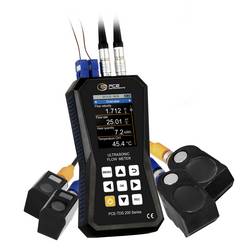
PCE Instruments Ultraschall-Durchflussmessgerät PCE-TDS 200+ SM Durchflusssensoren Wärmemengenmessung DatenloggerDas Ultraschall Durchflussmessgerät hat einen Messbereich von ±32 m/s. Mit einer Genauigkeit von ±1,5 % v. Mw. bei einem Rohrdurchmesser von DN ≥50, ±3,5 % v. Mw. bei einem Rohrdurchmesser von DN <50 und einer Reproduzierbarkeit von ±0,5 % v. Mw. ist das Ultraschall Durchflussmessgerät ein besonders präzises Messmittel. Für die Installation der Sensoren beim Ultraschall Durchflussmessgerät, steht eine Installationshilfe zur Verfügung. Bei der Installationshilfe wird grafisch die Signalqualität vom Ultraschall Durchflussmessgerät angezeigt. Zusätzlich wird grafisch angezeigt, ob die Sensoren vom Ultraschall Durchflussmessgerät in dem richtigen Abstand zueinander positioniert sind. Um Durchflussmessung mit dem Ultraschall Durchflussmessgerät durchzuführen, wird nach Eingabe der Rohr- und Mediumspezifikationen die Flussgeschwindigkeit, der Volumenstrom und das Volumen angezeigt. Bei der Anzeige der Messwerte stehen bei dem Ultraschall Durchflussmessgerät die verschiedensten Einheiten zur Verfügung. So zum Beispiel: m³, l, gal, igl, mgl, cf, bal, ib und ob. Während einer Messung ist es möglich die Messwerte über die Datenloggerfunktion beim Ultraschall Durchflussmessgerät aufzuzeichnen. Dabei können Start- und Stoppbedingungen und das Speicherintervall von 1 Sekunden bis 12 Stunden bei dem Ultraschall Durchflussmessgerät eingestellt werden. Ein Speicherpunkt enthält bei dem Ultraschall Durchflussmessgerät einmalig alle Messgrößen. Gespeichert werden die Messwerte auf dem 32 GB großen verbauten Speicher bei dem Ultraschall Durchflussmessgerät. Dabei können 10 Millionen Messpunkte auf dem Ultraschall Durchflussmessgerät gespeichert werden. Mit der optionalen Software können die aufgezeichneten Messwerte vom Ultraschall Durchflussmessgerät ausgelesen werden. Für die Analyse können die Messwerte vom Ultraschall Durchflussmessgerät tabellarisch als auch grafisch angezeigt werden. Für eine Weiterverarbeitung der Messwerte vom Ultraschall Durchflussmessgerät können diese im .csv Dateiformat exportiert werden. Alternativ kann über die Software ein PDF Report erstellt werden. Für eine vereinfachte Bedienung, kann das Ultraschall Durchflussmessgerät über die Software eingestellt werden. Eine Liveansicht der Messwerte vom Ultraschall Durchflussmessgerät ist mit der Software auch möglich. Um die Wärmemenge mit dem Ultraschall Durchflussmessgerät zu bestimmen, werden zusätzlich zwei Thermoelemente benötigt. Diese stehen bei dem PCE-TDS 200+ zur Verfügung. Die beiden Thermoelemente vom Ultraschall Durchflussmessgerät werden am Vor- und Rücklauf eines Rohrsystems angeschlossen. Anhand der Temperaturdifferenz und der gemessenen Durchflussmenge, kann das Ultraschall Durchflussmessgerät die Wärmemenge bestimmen. Bei Bedarf kann das Ultraschall Durchflussmessgerät die Kosten simultan, während der Messung, pro Wärmemengeneinheit berechnen und anzeigen. Somit findet das Ultraschall Durchflussmessgerät seine Anwendung zum Beispiel bei der Überprüfung von Heizungsanlage. Das LC Farbdisplay vom Ultraschall Durchflussmessgerät hat eine Größe von 2,8“ und ist somit gut ablesbar. Optional kann das Ultraschall Durchflussmessgerät mit einen ISO oder DAkkS Kalibierzertifikat ausgestattet werden. PCE-TDS 200 S SENSOR Kleines Sensor Paar für die Rohrdurchmesser DN 15 … 100 / 20 … 108 mm. Geeignet für besonders kleine Rohre. Die Sensoren haben eine besonders kleine Abmessung von 45 x 30 x 30 mm und eine Temperaturbeständigkeit von -30 … 160 °C. Dank der Magneten an der Unterseite, können die Sensoren auf eisenhaltigen Metallen montiert werden. Zusätzlich können die Sensoren zum Ultraschall Durchflussmessgerät mittels lösbarer Kabelbinder mit dem Rohr verbunden werden. PCE-TDS 200 M SENSOR Mittleres Sensoren Paar für die Rohrdurchmesser DN 50 … 700 / 57 … 720 mm. Geeignet für die Durchflussmessung an mittelgroßen Rohren. Mit den verbauten Magneten an bei den Sensoren zu dem Ultraschall Durchflussmessgerät können diese an eisenhaltigen Rohren angeheftet werden. Alt4395,00 €*Versand: 0,00 €Sichere Weiterleitung zum Anbieter
-
Hardwaregestützte Energieoptimierung von Elektrik/Elektronik-Architekturen durch adaptive Abschaltung von verteilten, eingebetteten Systemen,Hardwaregestützte Energieoptimierung Von Elektrik/elektronik-architekturen Durch Adaptive Abschaltung Von Verteilten, Eingebetteten Systemen, Taschenbuch Von Christoph Schmutzler, Kit Scientific Publishing, 978-3-86644-875-9, Seitenanzahl: 16745,00 €*Versand: 0,00 €Sichere Weiterleitung zum Anbieter
-
Wo werden Snipping Tool Bilder gespeichert?
Das Snipping Tool speichert standardmäßig die erstellten Bilder in der Zwischenablage. Wenn du ein Bild mit dem Snipping Tool aufgenommen hast, kannst du es in ein anderes Programm einfügen, z. B. in ein Bildbearbeitungsprogramm oder in ein Textverarbeitungsprogramm. Von dort aus kannst du das Bild dann speichern, wo du möchtest. Es gibt jedoch auch die Möglichkeit, die Einstellungen des Snipping Tools anzupassen, um die Bilder direkt an einem bestimmten Speicherort zu speichern. Hast du diese Einstellungen bereits geändert oder möchtest du wissen, wo die Standard-Speicherort für Snipping Tool Bilder ist? **
-
Wie benutze ich das Snipping Tool?
Um das Snipping Tool zu verwenden, öffne zuerst das Programm auf deinem Computer. Klicke dann auf "Neu" und wähle den Bereich aus, den du erfassen möchtest. Du kannst zwischen verschiedenen Arten von Ausschnitten wählen, z.B. Freihand, Rechteck oder Fenster. Nachdem du den gewünschten Bereich ausgewählt hast, kannst du den Ausschnitt speichern, kopieren oder markieren. Du kannst das Snipping Tool auch verwenden, um Notizen oder Markierungen auf dem Bildschirmausschnitt hinzuzufügen. **
-
Wie finde ich das Snipping Tool?
Das Snipping Tool ist eine integrierte Anwendung in Windows-Betriebssystemen, die es Benutzern ermöglicht, Screenshots zu erstellen. Um das Snipping Tool zu finden, können Sie einfach die Windows-Suche verwenden und nach "Snipping Tool" suchen. Alternativ können Sie auch auf das Startmenü klicken, "Alle Apps" auswählen und nach dem Snipping Tool suchen. Eine weitere Möglichkeit besteht darin, die Tastenkombination "Windows-Taste + Shift + S" zu verwenden, um das Snipping Tool schnell zu öffnen. Wenn Sie das Snipping Tool häufig verwenden, können Sie es auch an die Taskleiste oder den Desktop anheften, um einen schnellen Zugriff zu haben. **
-
Wo wird die Snipping Tool gespeichert?
Das Snipping Tool wird standardmäßig auf Windows-Computern im Ordner "C:\Windows\System32" gespeichert. Es handelt sich um eine integrierte Anwendung, die in der Regel bereits auf dem Betriebssystem installiert ist. Wenn du das Snipping Tool nicht finden kannst, kannst du es über die Windows-Suche aufrufen oder über die Systemsteuerung nachinstallieren. **
* Alle Preise verstehen sich inklusive der gesetzlichen Mehrwertsteuer und ggf. zuzüglich Versandkosten. Die Angebotsinformationen basieren auf den Angaben des jeweiligen Shops und werden über automatisierte Prozesse aktualisiert. Eine Aktualisierung in Echtzeit findet nicht statt, so dass es im Einzelfall zu Abweichungen kommen kann. ** Hinweis: Teile dieses Inhalts wurden von KI erstellt.